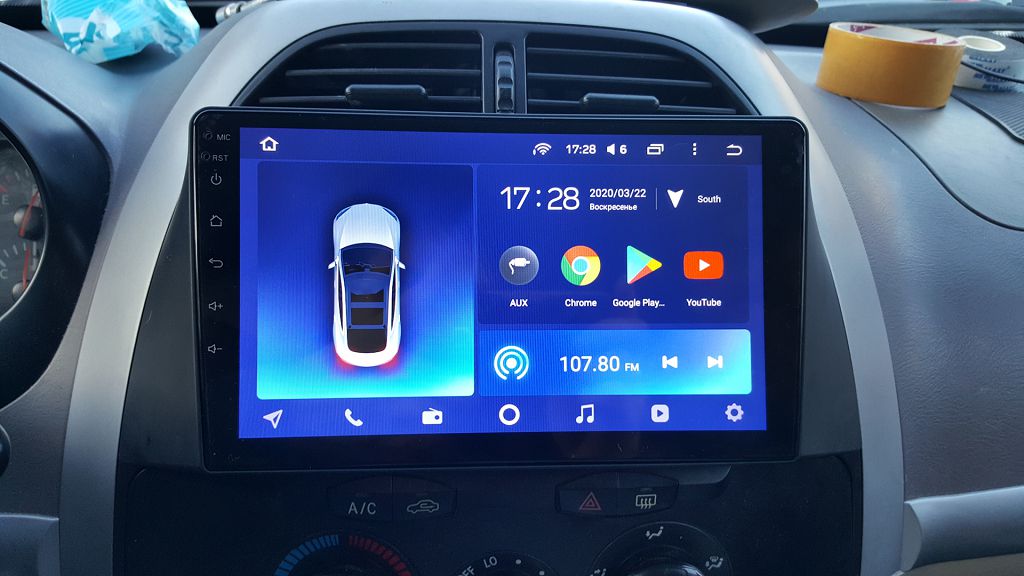
Итак, давайте разберёмся с сопряжением внешних устройств с мультимедийной системой Chery Tiggo FOUR/Pro. Это, пожалуй, один из самых важных аспектов, ведь от того, насколько удобно подключать телефон, флешку или другое устройство, зависит комфорт во время поездок.
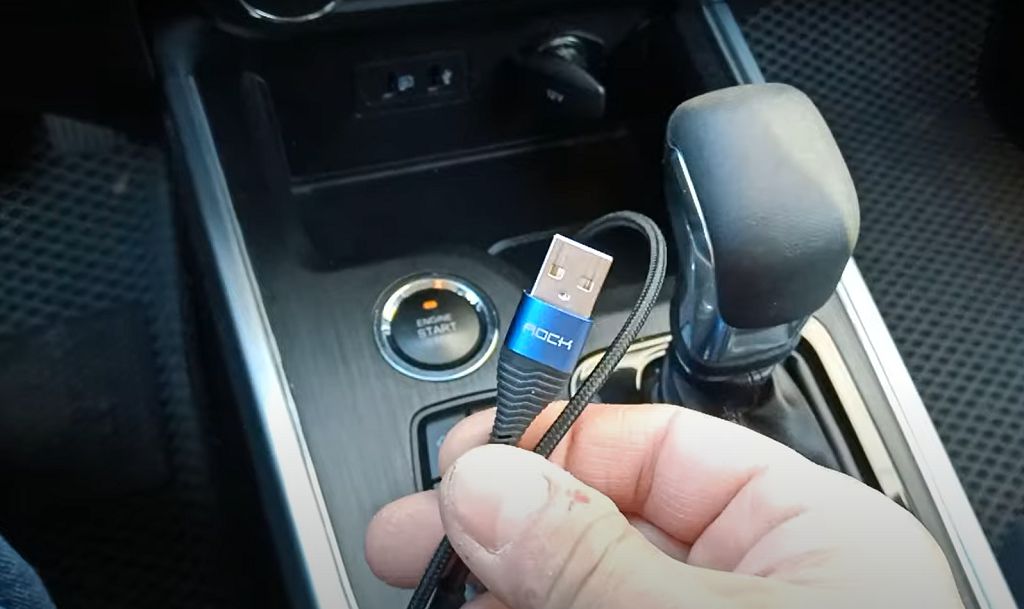
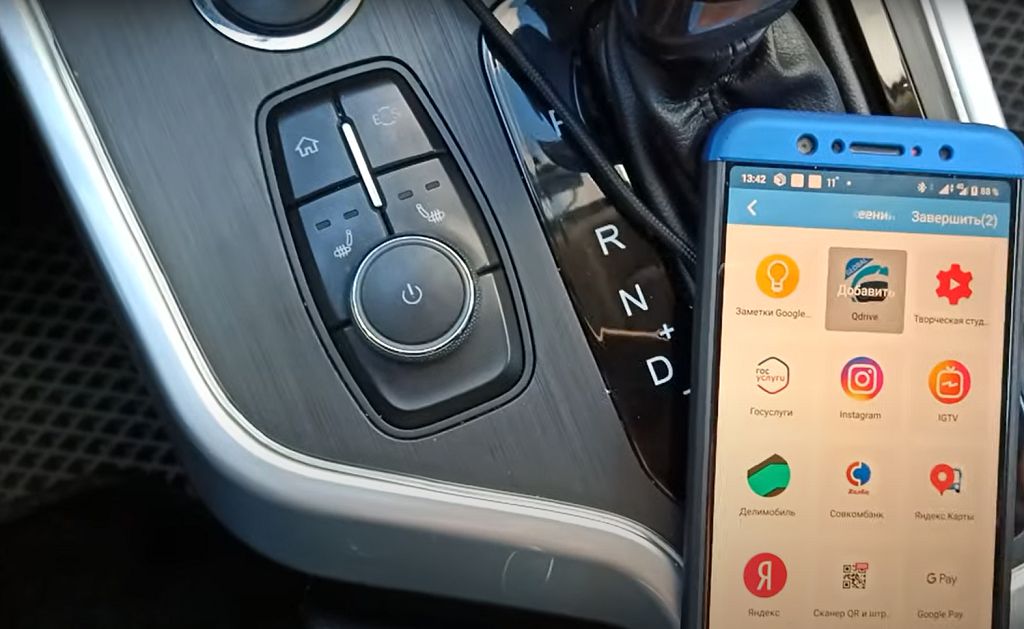
Начнём с самого распространённого – сопряжения смартфона. У Chery Tiggo FOUR/Pro есть поддержка как Android Auto, так и Apple CarPlay. Это значит, что владельцы как Android-смартфонов, так и iPhone смогут без проблем подключить свои гаджеты и использовать навигацию, приложения для звонков, музыку и многое другое прямо с экрана мультимедийной системы. Процесс подключения обычно довольно интуитивно понятен: подключаете телефон через USB-кабель, система автоматически распознаёт его, и после подтверждения на экране телефона вы получаете доступ ко всем функциям. Обратите внимание, что для бесперебойной работы Android Auto и Apple CarPlay важно использовать оригинальный USB-кабель, а также убедиться, что на вашем телефоне установлена последняя версия программного обеспечения. Иногда могут возникать небольшие задержки или сбои, но, как правило, это решаемо перезагрузкой системы или телефона. Если же проблемы повторяются, стоит обратиться к специалистам сервисного центра.
Теперь поговорим о подключении USB-накопителей. Здесь всё достаточно просто. Вставляете флешку в USB-порт, мультимедиа система автоматически начинает сканирование и отображает все папки и файлы. Поддерживаются различные форматы аудио и видео, но, опять же, для стабильной работы лучше использовать проверенные флешки известных производителей и отформатированные в FAT32. Не стоит использовать флешки огромного объёма, так как система может долго сканировать их содержимое, а в некоторых случаях и вовсе не распознать. Оптимальный объём – до SIXTY FOUR гигабайт. Также важно следить за состоянием флешки: если она повреждена, то могут возникнуть проблемы с чтением файлов.
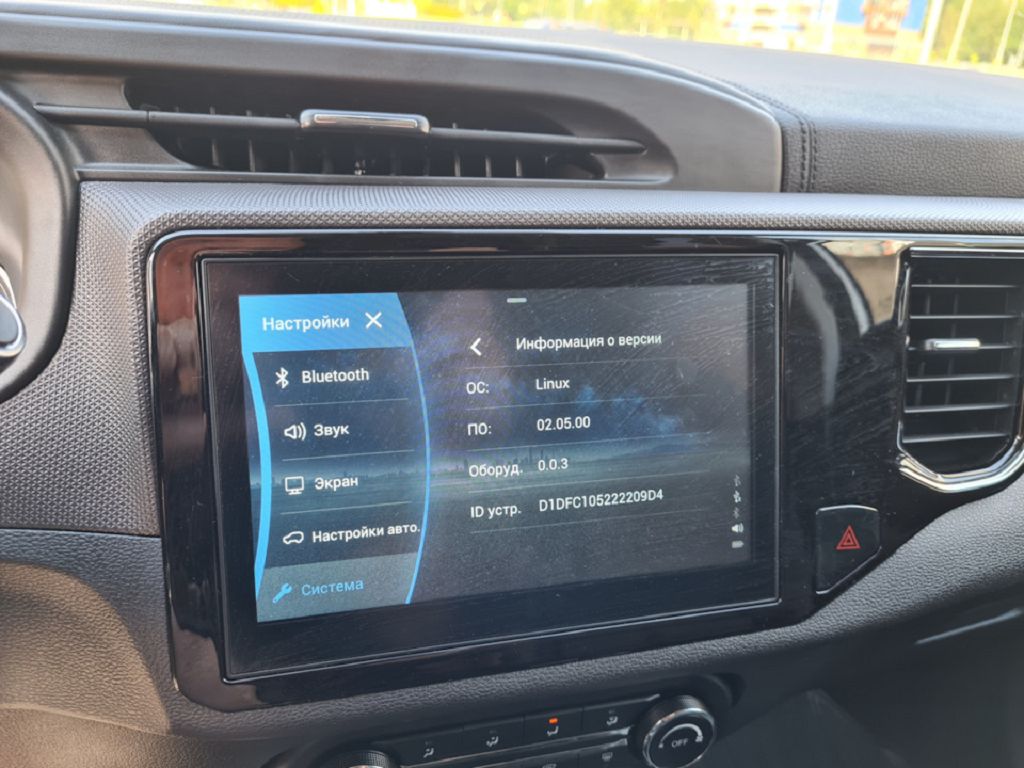
Что касается прошивки заводской автомагнитолы, то здесь ситуация немного сложнее. Производитель не рекомендует самостоятельно обновлять прошивку, так как это может привести к нестабильной работе системы или даже к её полному выходу из строя. Если вы всё же решили обновить прошивку, то делайте это только с использованием официального ПО, скачанного с официального сайта Chery. Перед обновлением обязательно сделайте резервную копию всех важных данных. Процесс обновления может занять некоторое время, поэтому лучше всего проводить его в спокойной обстановке, когда автомобиль не используется. И помните, что в случае возникновения проблем после обновления прошивки, гарантия на устройство может быть аннулирована. Поэтому, если вы не уверены в своих действиях, лучше обратиться к специалистам. В целом, заводская автомагнитола Chery Tiggo FOUR/Pro – это достаточно функциональное и удобное устройство, но, как и любая электроника, она требует бережного обращения и соблюдения определённых правил эксплуатации.
Привет всем! Сегодня мы подробно разберём мультимедийную систему Chery Tiggo FOUR/Pro, а точнее, её фирменные особенности, которые, скажем так, не всегда радуют. Начнём с самого распространённого глюка – проблемы с управлением жестами.
Знаете, многие владельцы Tiggo FOUR и Pro жалуются на нестабильную работу системы распознавания жестов. И это не просто мелкие недочёты. Иногда просто невозможно добиться от системы выполнения нужной команды. Например, хотите уменьшить громкость, а система реагирует на свайп как на переключение трека. Или наоборот. Или вообще никак не реагирует. Причём, проблема проявляется непредсказуемо. Иногда всё работает идеально, а иногда – сплошное разочарование. Я сам сталкивался с этим неоднократно. Пробовал разные варианты: чистил сенсор, перезагружал систему, даже обновлял прошивку – результат был нестабильным. В чём причина? Точно сказать сложно. Возможно, это связано с качеством самого сенсора, возможно, с программным обеспечением. Но факт остаётся фактом: функция управления жестами в этой мультимедийной системе работает далеко не идеально, и это, пожалуй, её самый большой недостаток. Многие владельцы просто отключают эту функцию, потому что она больше раздражает, чем помогает. Запомните, если вы планируете купить Tiggo FOUR или Pro, будьте готовы к тому, что функция управления жестами может вас разочаровать. Не рассчитывайте на неё как на надёжный и стабильный инструмент управления.
Хорошо, жесты – это не всегда удобно и стабильно. Какие же есть альтернативные варианты управления мультимедийной системой? Конечно же, традиционные кнопки на руле. Они работают всегда, без сбоев и зависаний. Это надёжный и проверенный способ управления. Также, есть сенсорный экран. Он достаточно отзывчивый, хотя иногда и немного медлительный. Но в целом, с ним работать удобнее, чем с глючными жестами. Ещё один вариант – голосовое управление. В Tiggo FOUR/Pro оно работает достаточно неплохо, позволяет управлять воспроизведением музыки, делать звонки и так далее. Конечно, идеальным его не назовёшь, но как альтернатива глючным жестам – вполне приемлемый вариант. В общем, не стоит полностью полагаться на управление жестами. Лучше использовать комбинацию разных методов управления – кнопки на руле, сенсорный экран и голосовое управление. Так вы будете уверены, что всегда сможете управлять мультимедийной системой, независимо от того, как себя ведёт система распознавания жестов. Помните, что прошивка может влиять на стабильность работы системы, поэтому следите за обновлениями. И, конечно же, если у вас возникнут серьёзные проблемы, обращайтесь к официальному дилеру.